Как настроить AnyIP в ixBrowser
Что такое AnyIP?
AnyIP выделяется как один из лучших прокси-сервисов в 2024 году по ряду веских причин. Это универсальное решение является одновременно экономически эффективным и надежным, предлагая доступ к глобальной сети с более чем 30 миллионами IP-адресов. Оно поддерживает протоколы HTTP/SOCKS5, легко интегрируется со всем программным обеспечением и может похвастаться впечатляющим показателем успешности запросов — 98,6%.
AnyIP специализируется на предоставлении клиентам прокси-опций премиум-класса, включая мобильные и резидентные прокси, доступные по всему миру. Эти прокси подходят для широкого спектра задач: от парсинга данных до других онлайн-активностей. Обладая обширным опытом в отрасли, AnyIP предоставляет исключительный сервис, гарантируя, что клиенты получат оптимальные решения, адаптированные под их конкретные нужды.
В то же время AnyIP предлагает широкий спектр прокси, включая решения для Telegram, Instagram, Amazon, мобильных устройств и сниткер-ботов. Эти варианты разработаны для улучшения и защиты вашего опыта работы в сети.
Если вы хотите узнать больше подробностей, пожалуйста, посетите AnyIP
Как настроить AnyIP в ixBrowser?
Шаг 1: зарегистрируйте аккаунт, скачайте и войдите в ixBrowser;
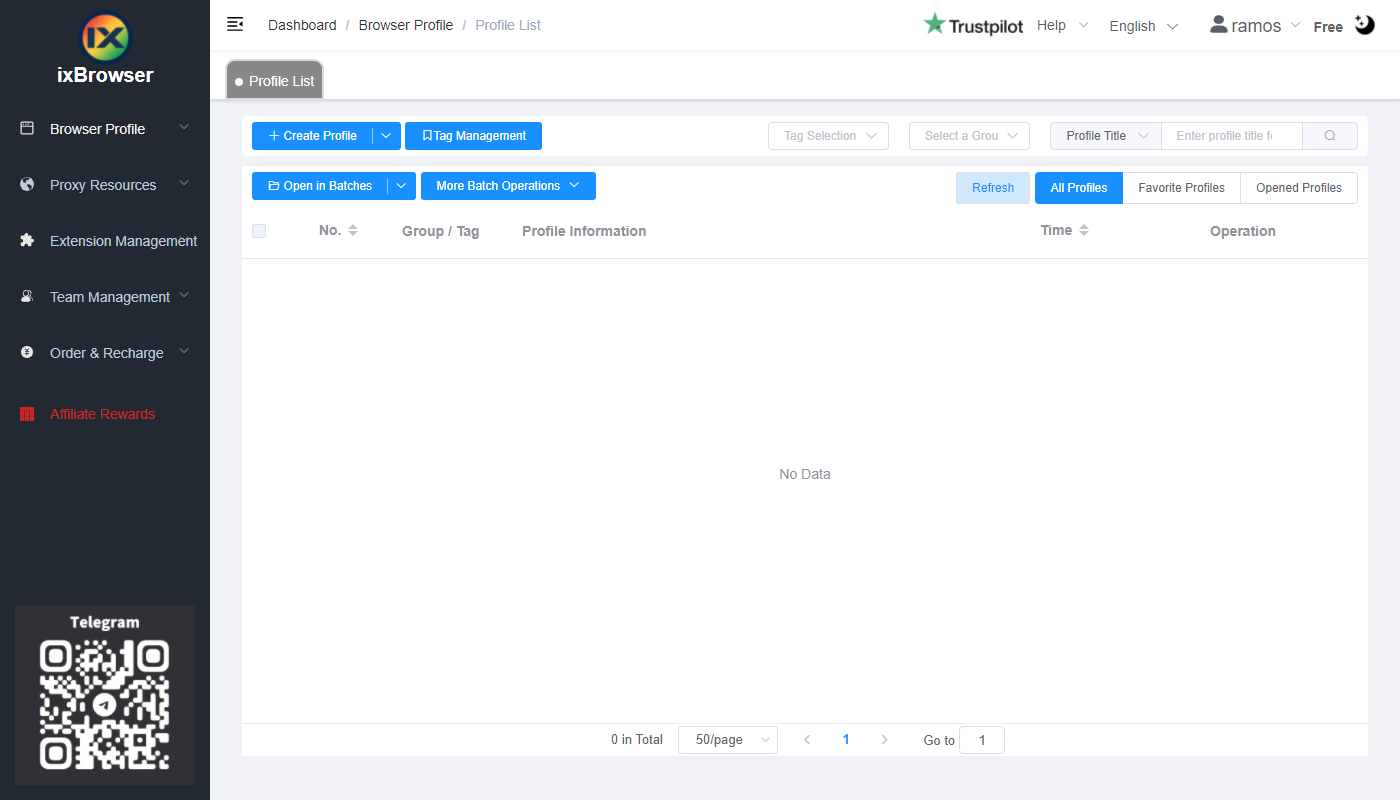
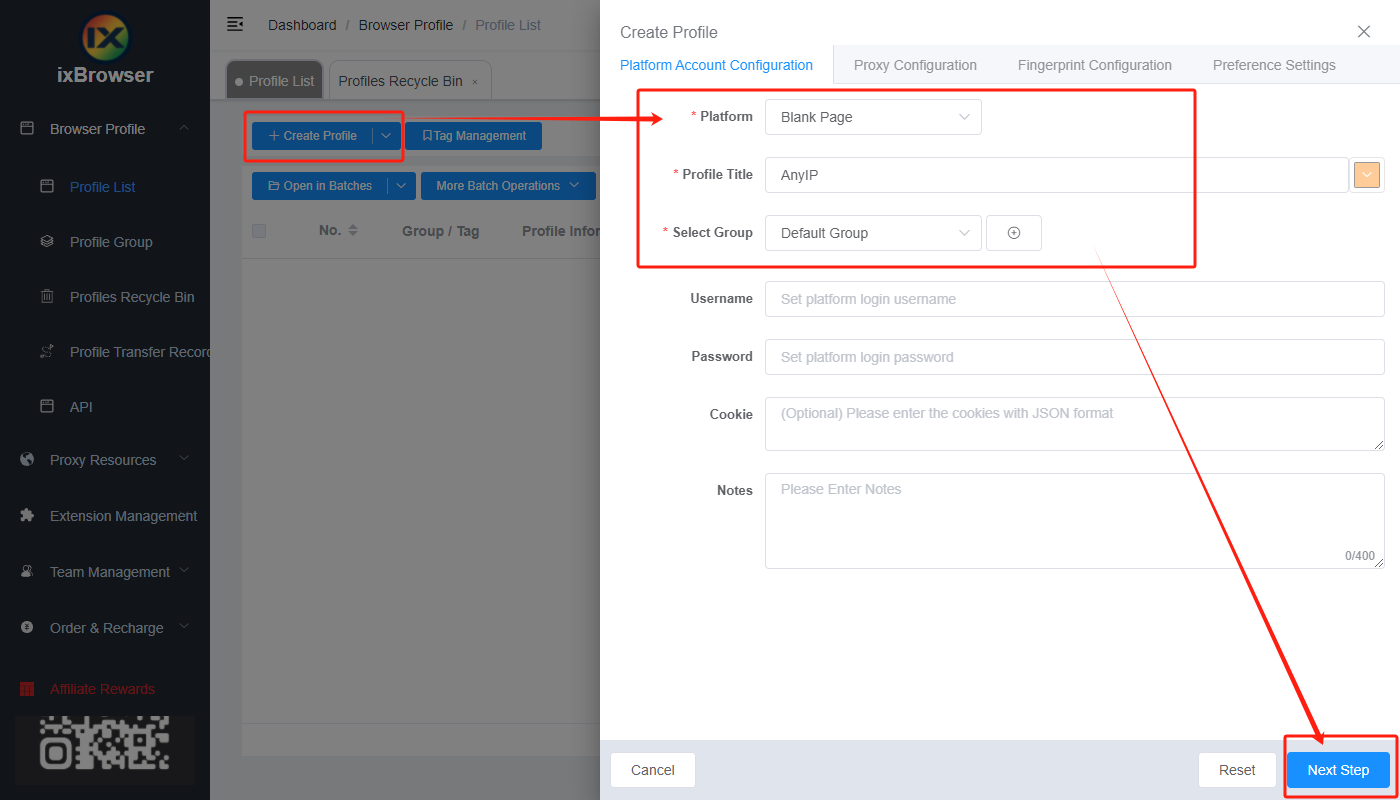
Шаг 2: нажмите «Create Profile», выберите платформу и группу, введите название профиля и нажмите «Next Step»;
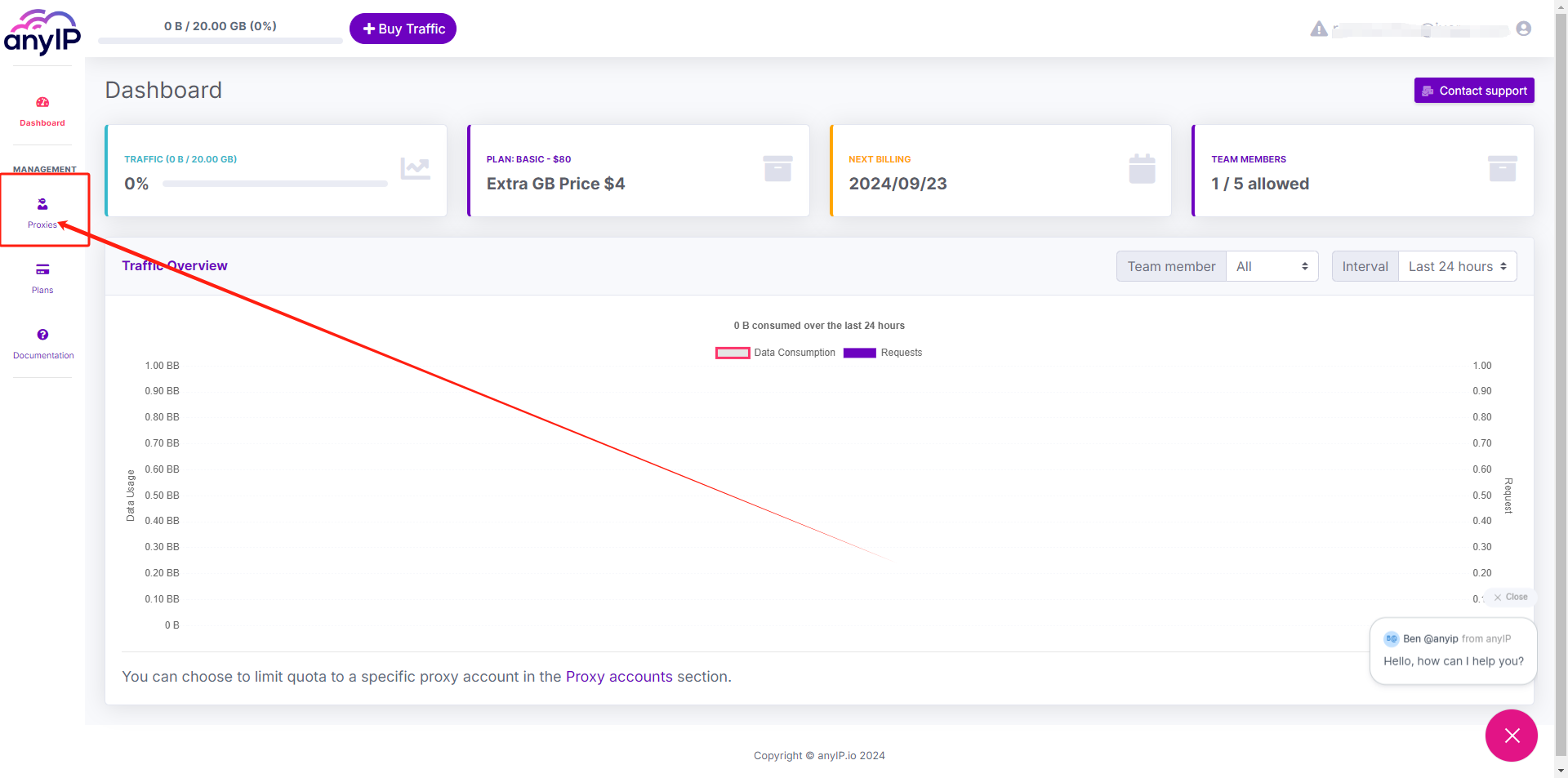
Шаг 3: прежде чем настраивать прокси, нам нужно перейти в панель управления AnyIP, чтобы получить информацию о прокси;
На странице панели управления AnyIP нажмите кнопку «Proxies» в левой навигационной панели;
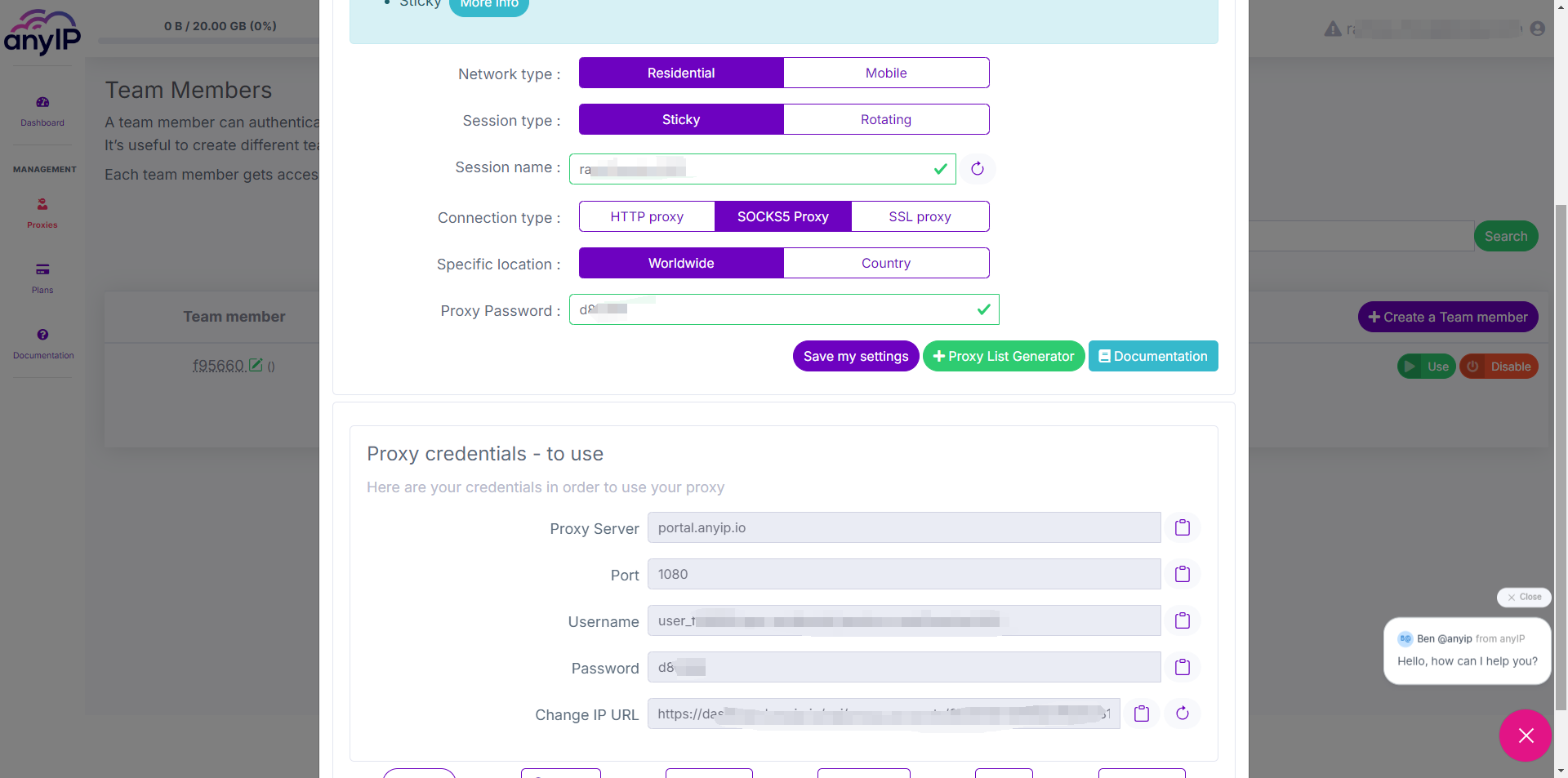
Нажмите «Use», во всплывающем окне вы сможете получить информацию о прокси, а также настроить, например, тип сети (Network type), тип сессии (Session type), имя сессии (Session name) и т. д. по вашему желанию.
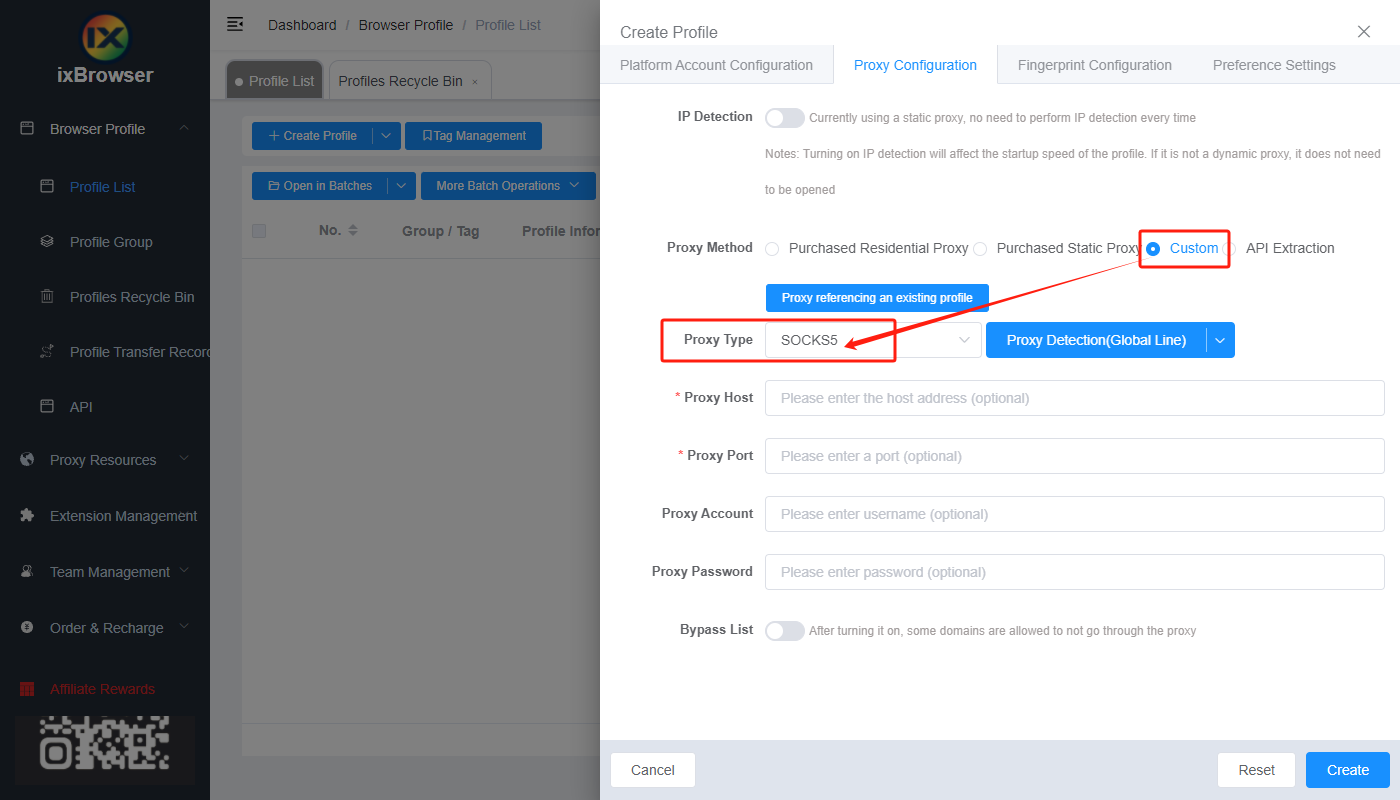
Шаг 4: теперь вернитесь в ixBrowser, на странице «Proxy Configuration» выберите метод прокси «Custom» и тип прокси Socks5 (вы также можете выбрать HTTP или SSL, в зависимости от того, какой тип соединения вы выбрали в AnyIP);
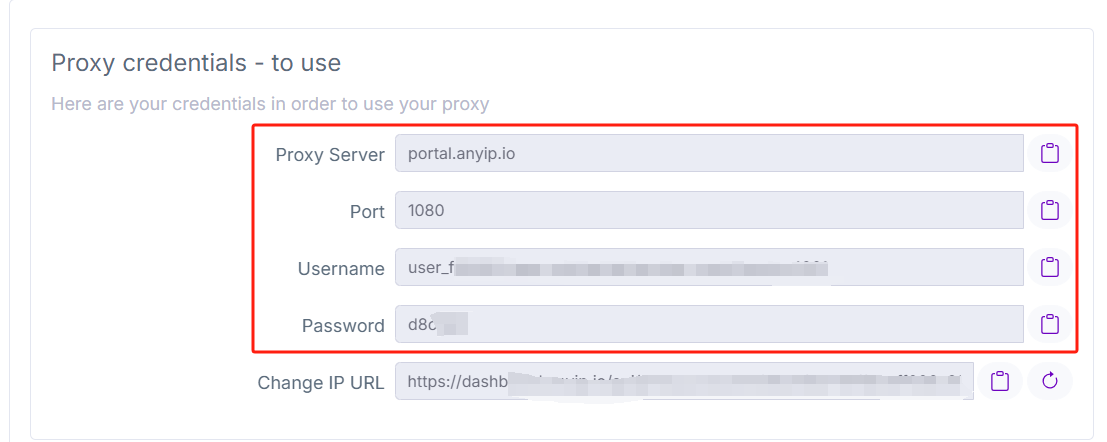
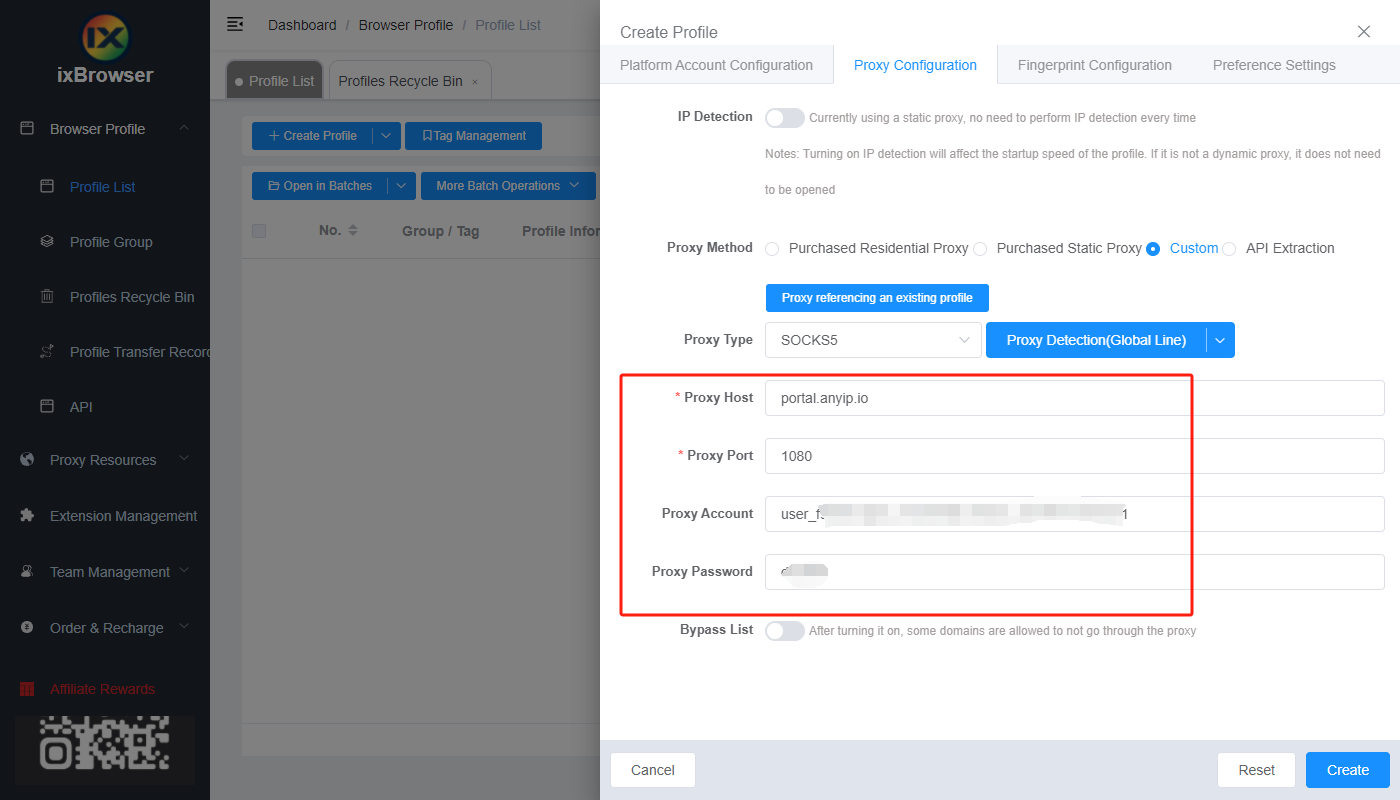
Скопируйте учетные данные прокси из AnyIP и вставьте их в ixBrowser;
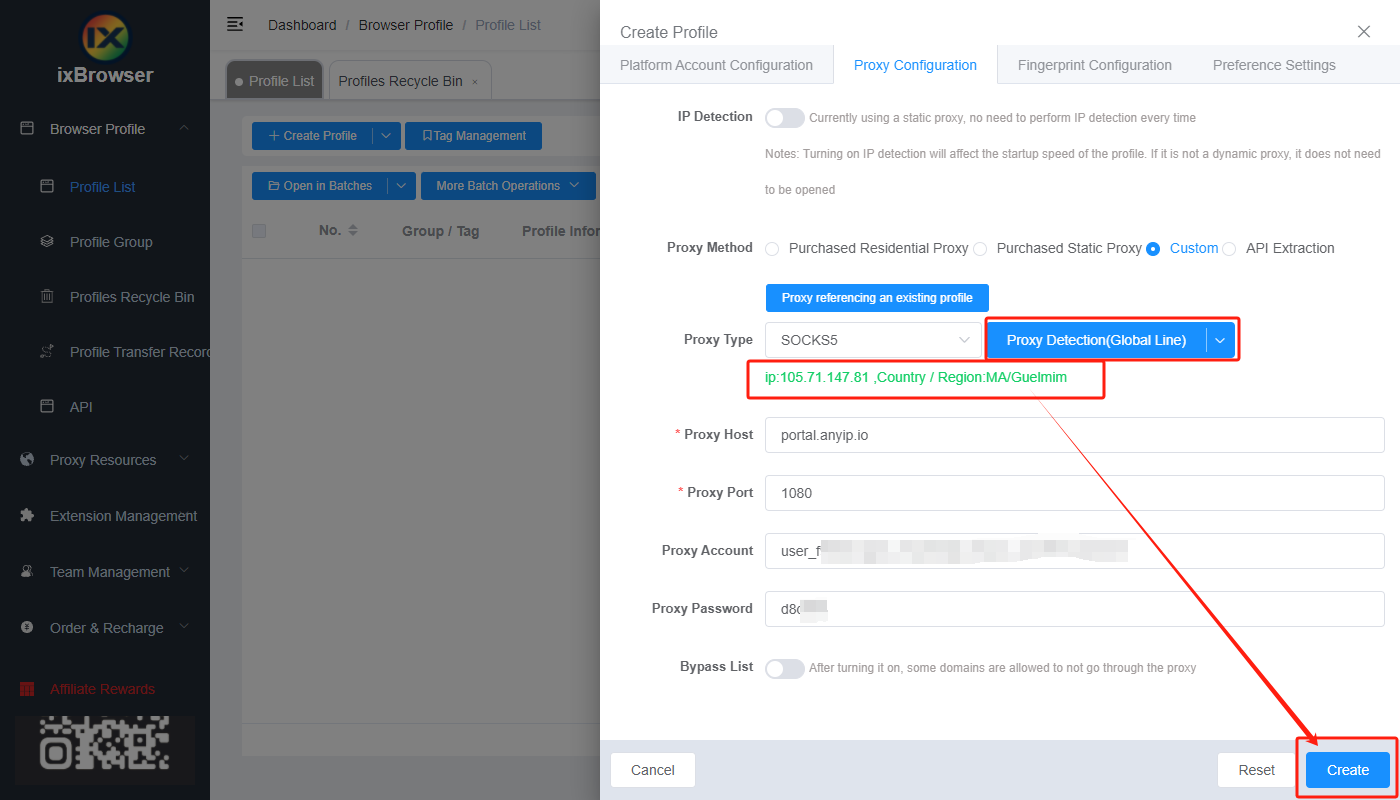
Нажмите «Proxy detection», после успешного прохождения нажмите кнопку «Create», чтобы завершить создание профиля (если вы хотите изменить отпечаток, вы можете перейти на страницу «Fingerprint Configuration» и внести изменения);
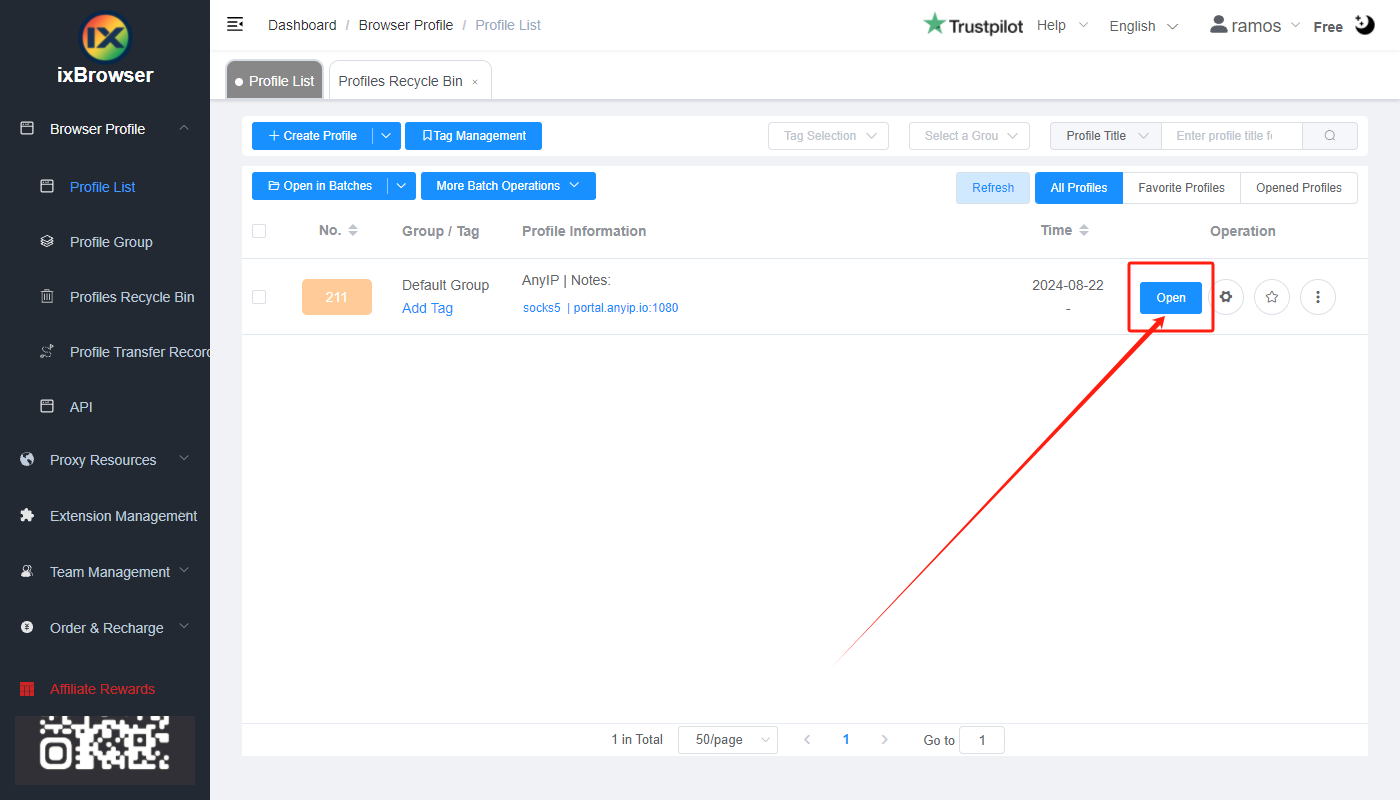
Шаг 5: в списке профилей найдите только что созданный профиль, нажмите кнопку «Open», и вы можете начинать работу!
AnyIP выделяется как один из лучших прокси-сервисов в 2024 году по ряду веских причин. Это универсальное решение является одновременно экономически эффективным и надежным, предлагая доступ к глобальной сети с более чем 30 миллионами IP-адресов. Оно поддерживает протоколы HTTP/SOCKS5, легко интегрируется со всем программным обеспечением и может похвастаться впечатляющим показателем успешности запросов — 98,6%.
AnyIP специализируется на предоставлении клиентам прокси-опций премиум-класса, включая мобильные и резидентные прокси, доступные по всему миру. Эти прокси подходят для широкого спектра задач: от парсинга данных до других онлайн-активностей. Обладая обширным опытом в отрасли, AnyIP предоставляет исключительный сервис, гарантируя, что клиенты получат оптимальные решения, адаптированные под их конкретные нужды.
В то же время AnyIP предлагает широкий спектр прокси, включая решения для Telegram, Instagram, Amazon, мобильных устройств и сниткер-ботов. Эти варианты разработаны для улучшения и защиты вашего опыта работы в сети.
Если вы хотите узнать больше подробностей, пожалуйста, посетите AnyIP
Как настроить AnyIP в ixBrowser?
Шаг 1: зарегистрируйте аккаунт, скачайте и войдите в ixBrowser;
Шаг 2: нажмите «Create Profile», выберите платформу и группу, введите название профиля и нажмите «Next Step»;
Шаг 3: прежде чем настраивать прокси, нам нужно перейти в панель управления AnyIP, чтобы получить информацию о прокси;
На странице панели управления AnyIP нажмите кнопку «Proxies» в левой навигационной панели;
Нажмите «Use», во всплывающем окне вы сможете получить информацию о прокси, а также настроить, например, тип сети (Network type), тип сессии (Session type), имя сессии (Session name) и т. д. по вашему желанию.
Шаг 4: теперь вернитесь в ixBrowser, на странице «Proxy Configuration» выберите метод прокси «Custom» и тип прокси Socks5 (вы также можете выбрать HTTP или SSL, в зависимости от того, какой тип соединения вы выбрали в AnyIP);
Скопируйте учетные данные прокси из AnyIP и вставьте их в ixBrowser;
Нажмите «Proxy detection», после успешного прохождения нажмите кнопку «Create», чтобы завершить создание профиля (если вы хотите изменить отпечаток, вы можете перейти на страницу «Fingerprint Configuration» и внести изменения);
Шаг 5: в списке профилей найдите только что созданный профиль, нажмите кнопку «Open», и вы можете начинать работу!